QuickQ VPN_QuickQ VPN_智能选路高速节点:QuickQ如何检查节点延迟和可用性?
在使用 QuickQ 的过程中,节点延迟和节点可用性直接决定了连接速度和稳定性。如果你遇到连接慢、卡顿、打不开网页、频繁断线等情况,大多数问题都和当前节点状态有关。本文将从 怎么看延迟、怎么判断可用性、异常节点怎么处理 三个层面,详细讲解 QuickQ 的节点检测方法。一、什么是
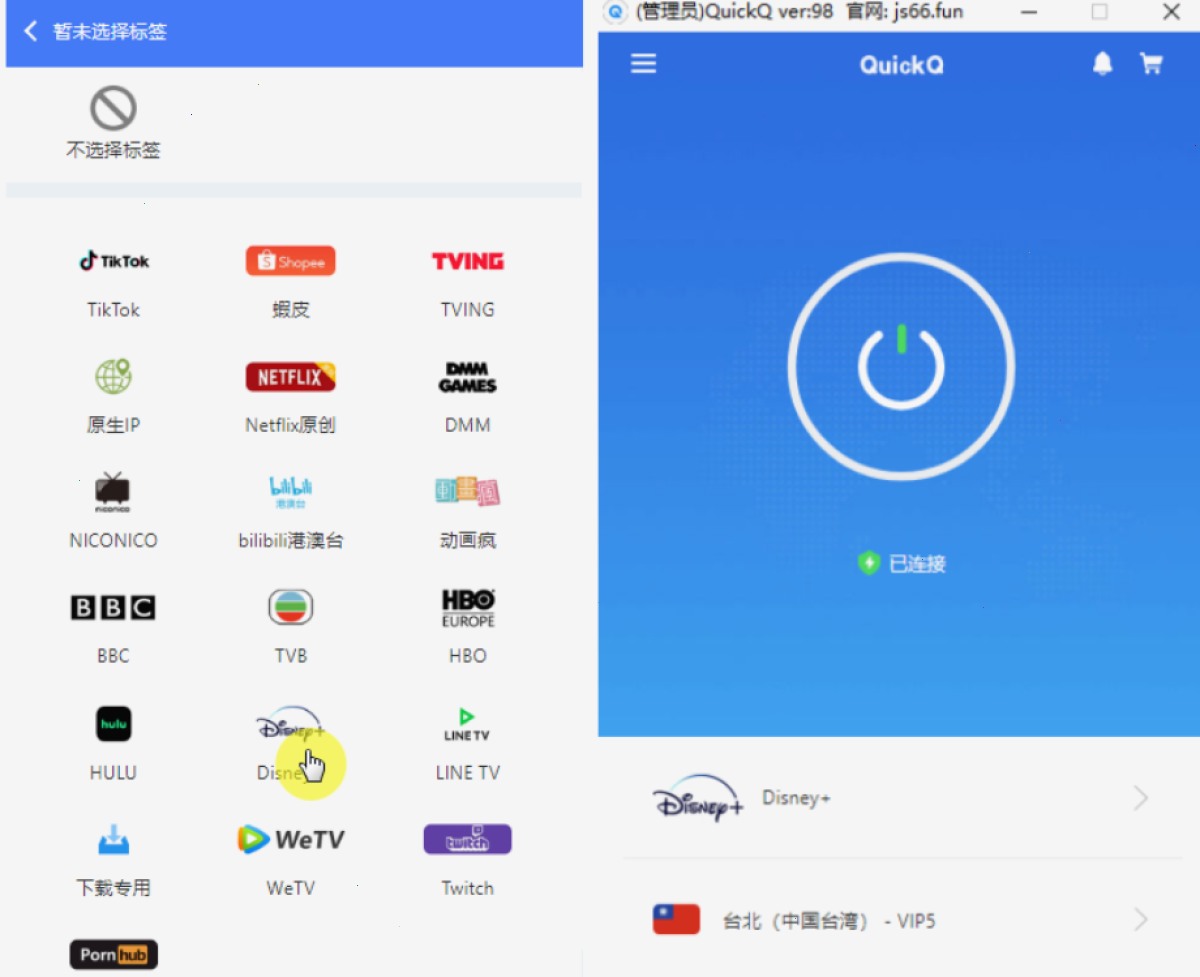

在使用 QuickQ 的过程中,节点延迟和节点可用性直接决定了连接速度和稳定性。如果你遇到连接慢、卡顿、打不开网页、频繁断线等情况,大多数问题都和当前节点状态有关。
本文将从 怎么看延迟、怎么判断可用性、异常节点怎么处理 三个层面,详细讲解 QuickQ 的节点检测方法。
一、什么是节点延迟和节点可用性?
在正式检测前,先弄清两个核心概念:
1️⃣ 节点延迟(Ping 值)是什么?
节点延迟,指的是:
📡 你的设备向节点服务器发送请求,并收到响应所需的时间
单位:毫秒(ms)
数值越小,响应越快
延迟越高,网页打开越慢、视频越容易卡顿
📌 简单理解:
延迟 = 反应速度
2️⃣ 节点可用性是什么意思?
节点可用性关注的是:
节点是否在线
是否能成功建立连接
是否存在拥堵或异常
📌 即使延迟低,如果节点不可用,也无法正常使用。
二、QuickQ 内置方式:检查节点延迟(最常用)
✅ 方法一:通过节点列表查看延迟数值
这是 QuickQ 最直观、最推荐 的方式。
操作步骤:1️⃣ 打开 QuickQ
2️⃣ 进入【节点列表 / 线路选择】
3️⃣ 查看每个节点旁显示的数值或状态
4️⃣ 对比不同节点的延迟表现
通常会看到:
XX ms:具体延迟数值
颜色区分(如绿色 / 黄色 / 红色)
“可用 / 拥堵 / 异常” 等提示
🔍 延迟数值如何判断好坏?
延迟范围使用体验50–100 ms非常流畅100–200 ms正常可用200–300 ms勉强可用300 ms 以上容易卡顿📌 优先选择延迟低、状态正常的节点。
三、QuickQ 如何判断节点“是否可用”?(重点)
✅ 方法二:实际连接测试(最准确)
延迟只是参考,真正判断节点是否可用,一定要实际连接。
操作流程:1️⃣ 选择一个节点
2️⃣ 点击连接
3️⃣ 观察连接结果
判断标准:
能否在 3–10 秒内成功连接
是否频繁断开
连接后网页是否能正常打开
📌 能稳定连接并正常上网 = 节点可用
✅ 方法三:观察节点状态提示
在 QuickQ 节点列表中,常见状态包括:
可用 / 正常:推荐使用
延迟高 / 拥堵:高峰期不建议
异常 / 不可用:跳过
如果节点显示异常,即使能点选,也不建议使用。
四、进阶技巧:快速筛选“好节点”
💡 技巧 1:不要只看延迟最低
有时你会发现:
延迟很低
但连接后速度不稳定
原因通常是:
用户过多
高峰期拥堵
👉 优先选择:延迟适中 + 状态稳定的节点
💡 技巧 2:不同时段测试不同节点
建议在以下时间点测试:
白天
晚上高峰期
周末
📌 某些节点白天快、晚上慢是正常现象。
💡 技巧 3:遇到卡顿先换节点,而不是反复重连
反复连接同一异常节点,效果通常不明显。
直接切换线路,效率更高。
五、QuickQ 节点检测失败的常见原因
❗ 原因一:本地网络不稳定
Wi-Fi 信号弱
移动网络波动
建议:
切换网络后重新测试
❗ 原因二:当前节点处于高峰期
晚间
节假日
建议:
更换冷门节点
稍后再试
❗ 原因三:节点正在维护或下线
这类节点通常会:
显示异常
无法连接
👉 只能等待官方恢复或更换节点。
六、手机端与电脑端检测方式是否一样?
📱 手机端(Android / iOS)
查看节点列表延迟
实际点击连接测试
体验网页加载速度
操作更偏向直观体验判断。
💻 电脑端(Windows / macOS)
节点列表显示更完整
切换更方便
更适合长时间测试多个节点
📌 原理相同,界面不同而已。
七、常见问题解答(FAQ)
❓ 延迟低但速度慢是为什么?
节点带宽被占用
高峰期拥堵
👉 换节点通常能解决。
❓ 一个节点能一直用吗?
理论可以
实际建议 定期更换测试
❓ 节点全部延迟高怎么办?
检查本地网络
切换网络环境
等待低峰时段
八、总结:QuickQ 节点检测的正确思路
一句话总结:
先看延迟 → 再连测试 → 最终以实际体验为准
合理的使用顺序是:
1️⃣ 查看节点延迟
2️⃣ 排除异常节点
3️⃣ 实际连接体验
4️⃣ 不合适就切换
掌握这些方法,就能在使用 QuickQ 时,快速找到稳定、可用、延迟低的节点。